
A
Enlace de un toque de Apple
Pulsa el enlace de instalación de Apple. Sigue los pasos y acepta el plan.
eSIM de viaje
Instálala por Wi-Fi antes de viajar, o en el hotel al llegar. No tienes que instalar nada en el aeropuerto.
Los pasos siguen las páginas oficiales de Apple, Google y Samsung, comprobadas el 11 de noviembre de 2026 (Europa/Madrid).
Necesitas un móvil que admita eSIM y que no esté bloqueado por tu operadora de origen. La mayoría de iPhone recientes (XS en adelante), Google Pixel y muchos Samsung Galaxy lo cumplen.
Si no hay EID, el móvil probablemente no admite eSIM. Si está bloqueado por operadora, la eSIM de viaje puede no conectar aunque se instale.
Instala la eSIM con una conexión Wi-Fi fiable antes de viajar, o en el hotel al llegar. El bono de datos no empieza al instalarla. Cuándo empieza la validez se confirma en la compra. Escríbenos por WhatsApp.
Cualquier fecha límite para la primera conexión de una eSIM no usada se confirma en la compra. Escríbenos por WhatsApp.
Después de instalarla, deja la eSIM de viaje apagada (o no la uses como línea de datos) hasta que llegues, para que no se enganche a una red antes de tiempo.
Tras el pago recibes:
LPA:1$DIRECCIÓN-SM-DP+$CÓDIGO-DE-ACTIVACIÓN)Puedes usar cualquiera de los tres métodos. Solo hay que instalarla una vez.
Ayuda oficial: Configurar una eSIM en el iPhone (new tab)
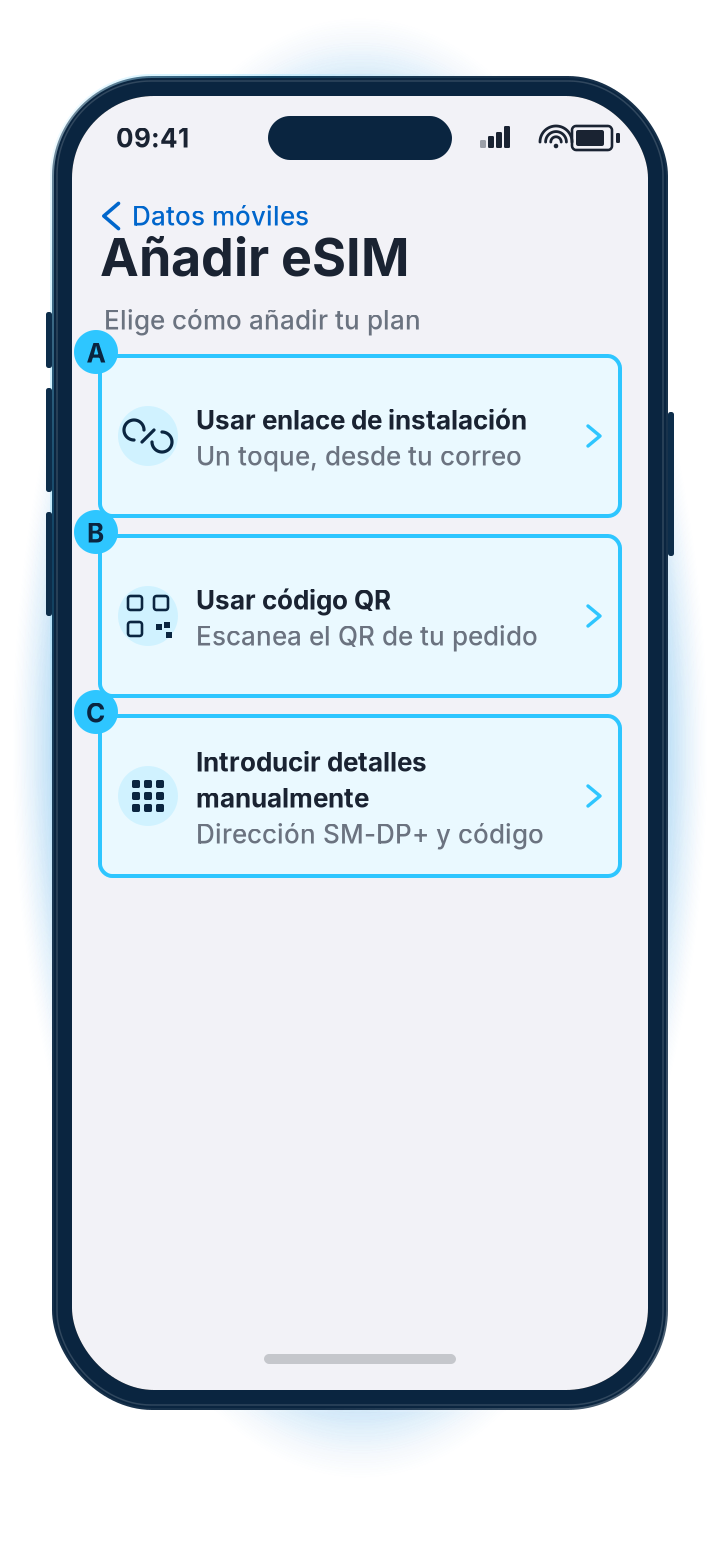
A
Pulsa el enlace de instalación de Apple. Sigue los pasos y acepta el plan.
B
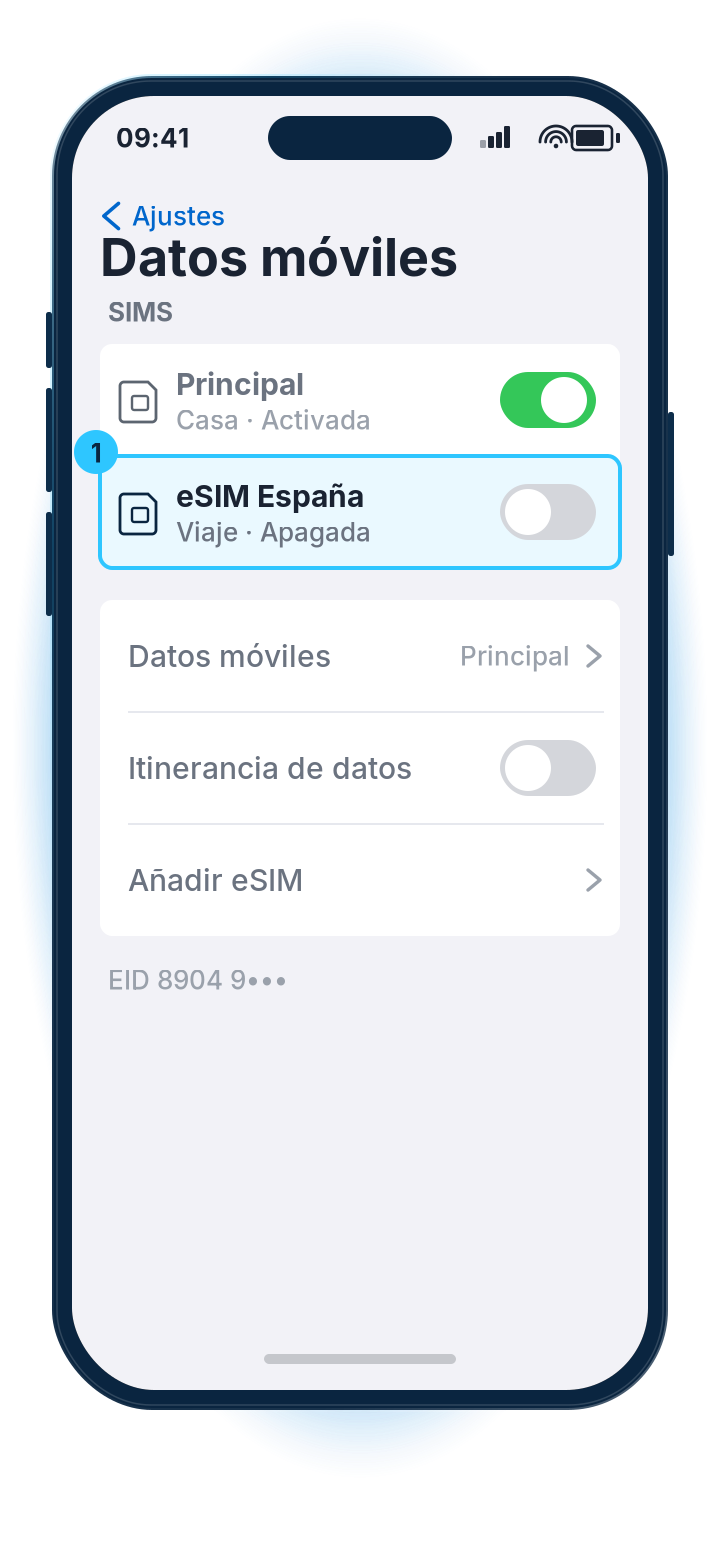
Ve a Ajustes > Datos móviles > Añadir eSIM (o Añadir plan de datos). Elige Usar código QR y escanea el QR. En iOS 17.4 o posterior también puedes mantener pulsada una imagen del QR en Fotos o Mail y añadir la eSIM desde ahí.
C
Ajustes > Datos móviles > Añadir eSIM > Introducir detalles manualmente. Escribe la dirección SM-DP+ y el código de activación de la cadena LPA. La LPA tiene el aspecto LPA:1$DIRECCIÓN-SM-DP+$CÓDIGO-DE-ACTIVACIÓN.
Ponle al plan un nombre que reconozcas, por ejemplo “eSIM España”. Conserva tu número de casa para llamadas y SMS si quieres. No borres la eSIM después, salvo que te lo pida el soporte. Si este perfil se puede volver a descargar se confirma en la compra. Escríbenos por WhatsApp antes de quitarla.
Ayuda oficial: Usar una eSIM en el Pixel (new tab)
A
Pulsa el enlace de instalación para Android y sigue los pasos.
B
Elige “Usar un código QR” o la opción equivalente y escanea el QR, o sube la imagen del QR.
C
Elige introducir el código a mano y pega los datos LPA.
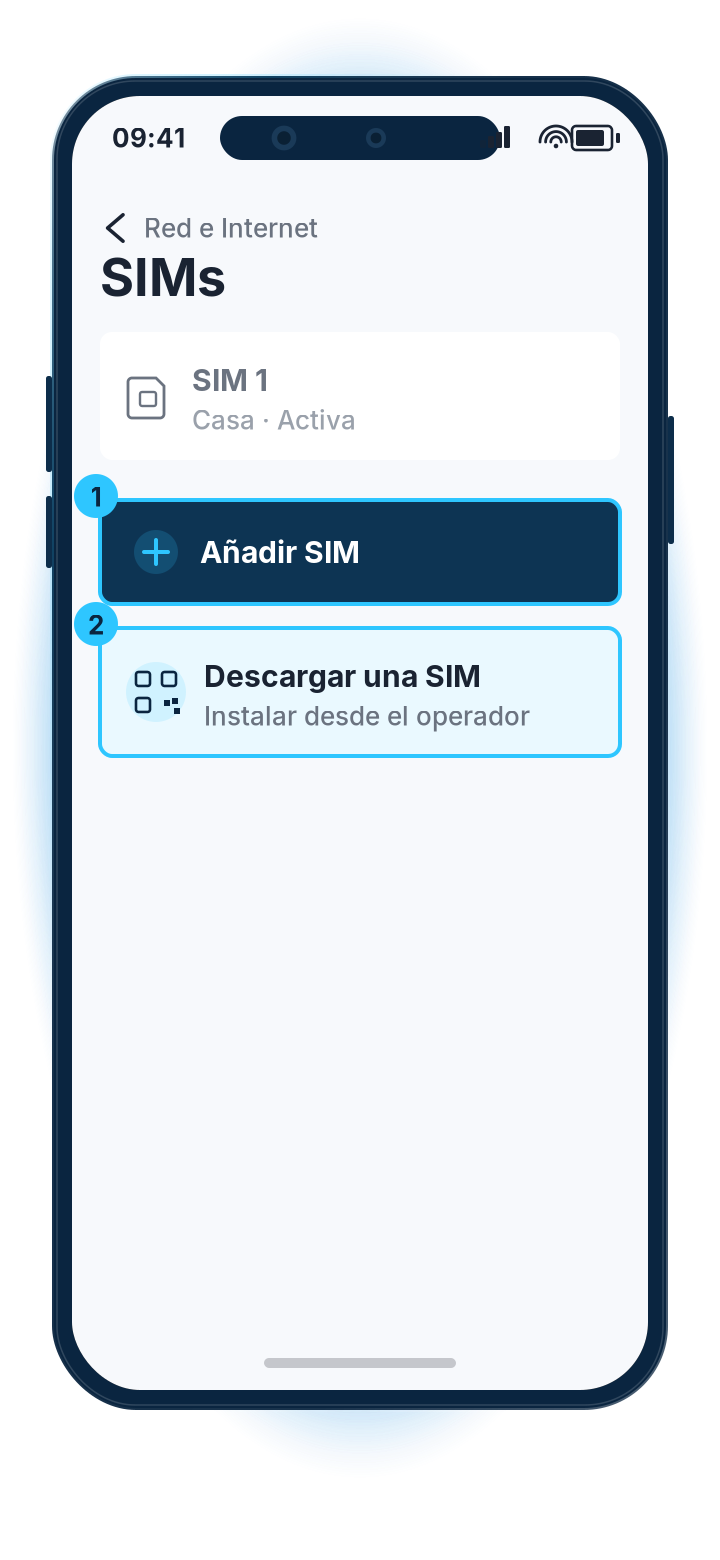
Ayuda de Samsung UK (actualizada el 16 de septiembre de 2026):
A
Escanea el QR.
B
Pulsa el enlace de Android.
C
Elige Introducir código de activación y pega los datos LPA.
Los nombres de menú pueden variar un poco según la versión de Android y el país. Si no ves Añadir eSIM, es posible que el móvil no admita eSIM o que haga falta una actualización.
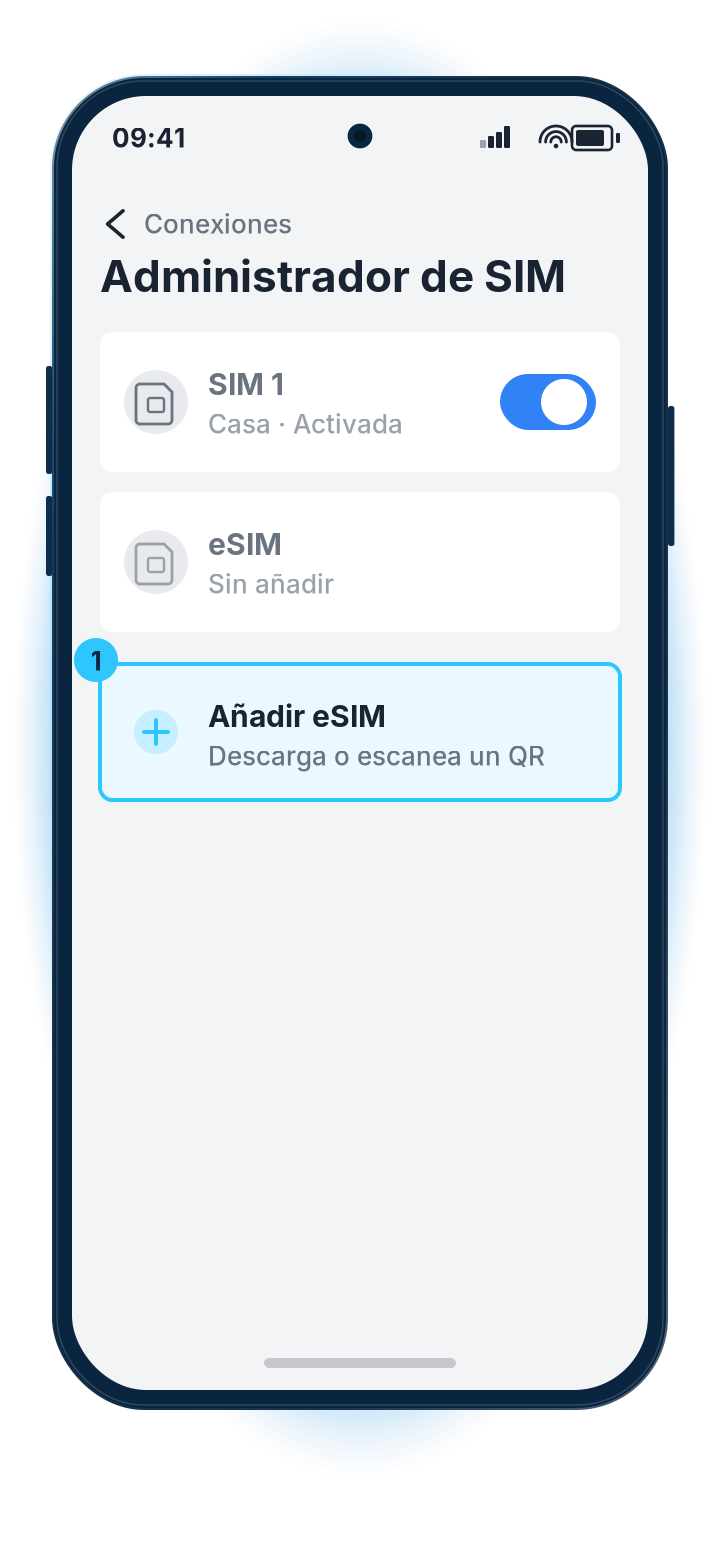
Busca en Ajustes Red e Internet, Conexiones o Red móvil, luego SIMs o Tarjetas SIM, y Añadir eSIM / Descargar eSIM / Añadir plan móvil. Usa el QR, el enlace de Android o el código de activación. Si esas opciones no aparecen, el dispositivo puede no admitir eSIM.
Haz esto al aterrizar, si puedes antes de salir de la terminal.
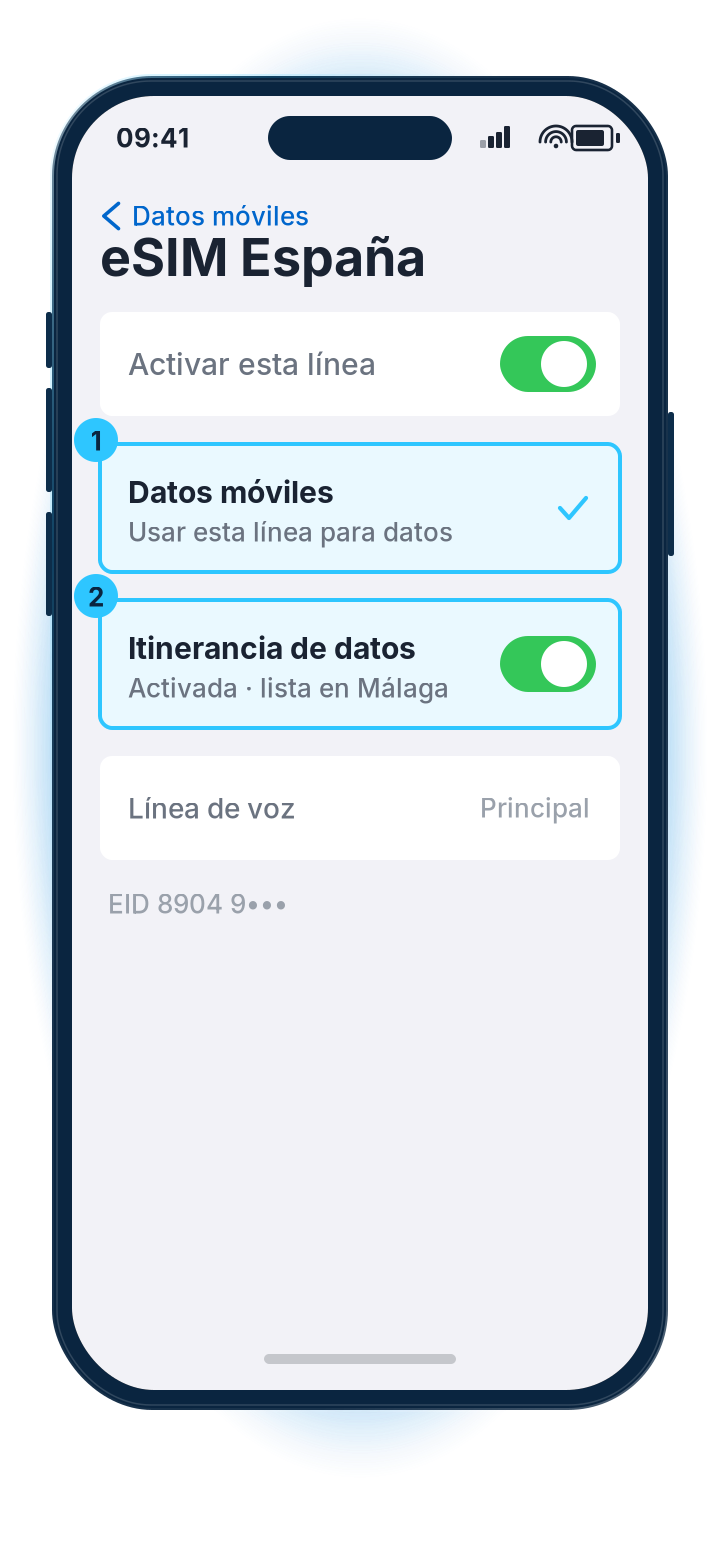
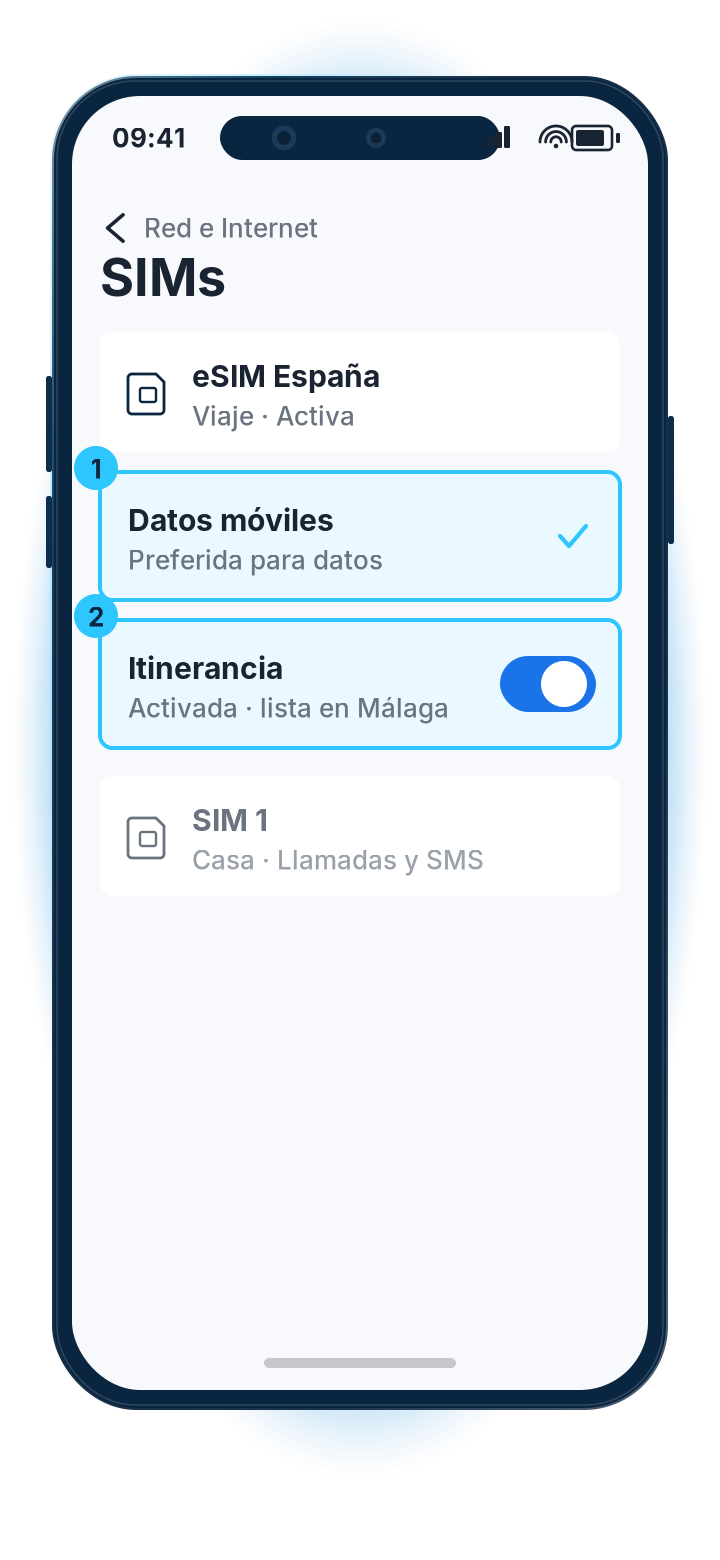
No tienes que instalar nada en el aeropuerto. El QR era para antes, por Wi-Fi.
La mayoría de móviles configuran el nombre del punto de acceso solos. Si los datos no arrancan con la itinerancia activada, escríbenos por WhatsApp y lo comprobamos. No adivines un nombre de punto de acceso.
No borres la eSIM para probar otra vez. Escríbenos primero. Si este perfil se puede instalar de nuevo con el mismo QR se confirma en la compra.
Puedes dejar la línea de casa para llamadas. Solo la eSIM de viaje debe tener la itinerancia de datos activada. Ayuda de Apple: Doble SIM (new tab) y Viajar con doble SIM (new tab). Pixel: Doble SIM (new tab).
Si este plan permite compartir datos se confirma en la compra. Escríbenos por WhatsApp. No prometemos zona Wi-Fi en este plan.
24/7. Ten a mano el correo del pedido, el ICCID y el modelo del móvil.